ROG CROSSHAIR X870E HERO主板首发评测:9000系锐龙满血旗舰搭档 AI智能超频让小白轻松榨干潜能
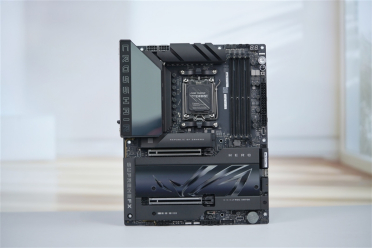
一、前言:X870芯片组与锐龙9000同步推出 ROG带来CROSSHAIR X870E HERO主板
AMD锐龙9000系列处理器依然延续AM5封装接口,现有的600系列主板刷个BIOS就能支持。
为了释放锐龙9000系列的更深潜力,AMD又推出了新的800系列芯片组,各大主板厂商自然不能放过这个升级换代的机会,纷纷第一时间拿出了多款产品。
作为御三家之中拔尖的华硕,ROG玩家国度自然是众多玩家心目中的天花板,每一款产品都极具特色。
现在我们就收到了这款ROG CROSSHAIR X870E HERO主板,HERO也是整个ROG家族中相对较为亲民的存在了,但该有的基本一样都不少。

规格上,ROG CROSSHAIR X870E HERO保持了高端的定位,在堆料上给到了18(110A)+2(110A)+2(90A)供电方案,以及丰富的扩展,满足高端DIY玩家的装机需求。
AM5接口可以兼容AMD锐龙9000/8000/7000系列处理器,官方的路线图证实它将坚持用到2027+年,换言之支持Zen 6、Zen 7架构处理器都很轻松,可以说一块板子能用N年。
在扩展性上,这款主板搭载了2条PCIe 5.0插槽,5个M.2 SSD插槽,其中3个可支持到PCIe 5.0 x4,另外2个PCIe 4.0 x4,此外还有多达10个后置USB端口,其中包括2个USB4 Tpe-C 40Gbps、8个10Gbps。
网络部分给到了5G Realtek有线网卡、2.5G Intel有线网卡和Realtek RTL8852BE Wi-Fi 7无线网卡,非常全面,可以说这一代标志着5G网卡普及的开端。
接下来,我们来看看这款ROG CROSSHAIR X870E HERO主板的表现。

二、外观:18+2+2供电 用料十足扩展性丰富


ROG CROSSHAIR X870E HERO主板外包装正反两面,延续了黑红配色设计,并在多处突出了败家之眼元素。
包装上简略介绍了这款主板的亮点及规格等信息。

ROG CROSSHAIR X870E HERO主板为标准的ATX板型,尺寸为30.5×24.4cm。
上面VRM、芯片组、M.2等区域都覆盖有铝制散热盔甲,在设计上充满了科技感。

背面一览,配有大面积的金属材质背板,同样拥有败家之眼元素。

主板上半部分,左侧的I/O装甲部分是镜面设计的Polymo动态灯效2.0,支持自定义灯效,预设的灯光效果可与显卡、显示器、键鼠之间同步,默认为ROG字样。
中间是AM5接口,支持锐龙9000/8000/7000系列处理器。
散热扩展上,给到了1个4针CPU风扇接头、1个4针CPU水冷泵风扇接头、1个4针AIO泵风扇接头、4个4针机箱风扇接头、1个W_PUMP+接头。

AM5接口细节,旁边是10K黑色金属电容,18(110A)+2(110A)+2(90A)的供电方案,搭配MICROFINE合金电感。

右侧是4条DDR5内存插槽,支持双通道DDR5,新增NitroPath内存优化,可拥有更短的金手指针脚和优化的信号路径,能够加快内存与CPU之间数据传输,提供更大的内存超频空间和稳定性。同时增强插槽保持力。
加上原本支持的AEMP,可充分挖掘DDR5内存的潜力。
最大数据速率可达8600+MT/s(O.C.),需要注意的是,处理器不同,内存上限也不同。
其中,锐龙9000系列处理器支持到8200+MT/s,锐龙8000G系列最高可达8600+MT/s,锐龙7000系列则是为8000+MT/s(O.C.)。

主板右上角有Q-LED,可通过报错代码查看设备的启动故障,以及启动按钮、FlexKey按钮。

主板下半部分,配有2条个PCIe x16插槽,均为PCIe 5.0。
5个M.2 SSD插槽都覆盖了散热盔甲。

拆开散热盔甲后的样子。华硕加入了一系列人性化DIY设计,M.2 SSD就支持M.2快拆装甲、M.2滑轨卡扣、M.2便捷卡扣2.0,另外还有显卡易拆装,均不需要螺丝刀等工具,可以轻松拆装SSD、显卡。

值得一提,为了实现更灵活的超频,主板配备了时钟发生器,可将 CPU基本时钟与内存、PCIe和Infinity Fabric 速度隔离。


M.2插槽使用了免螺丝设计,只需要将带有方向标志的组件往下一按,即可轻松拆装,在体验上更加人性化。

ROG CROSSHAIR X870E HERO主板补全了上代没有HDMI的遗憾。
后置接口分别为:Clean BIOS、BIOS Flash、HDMI、8个USB 10Gbps(6×USB-A+2×USB-C)、2个USB4 40Gbps、1组Wi-Fi 7无线模块、1个5Gb以太网口、1个2.5Gb以太网口、2个镀金音频插孔、1个光纤S/PDIF。
值得一提,Wi-Fi天线的设计也做了改变,安装时无需拧动,直插式设计更方便了。

ROG CROSSHAIR X870E HERO主板包装盒内部的配件一览,ARGB延长线、SATA 6Gb/s线缆、Wi-Fi易拆式天线、M.2 Q-Latch、M.2 Q-Slide、带有实用程序和驱动程序的U盘。
三、BIOS:新增Q-Dashboard便捷仪表盘可直观查看接口信息 风扇调整页更详细

ROG CROSSHAIR X870E HERO主板的BIOS主界面,保持了经典的黑红配色风格,在这里可以查看CPU、内存、启动设备的温度电压等信息,以及启动设备顺序调整。
顶部可便携开启关闭神光同步、ReSize BAR、AI智能超频等,功能相当全面。
与上一代不同的是,右下角多了Q-Dashboard便捷仪表盘功能。
右上角可通过点击切换平衡和AI智能超频,后者可快速智能评估处理器超频潜力与系统散热条件,准确预测超频电压、频率的性能调校建议,相当简单易用,即使是小白也能够快速上手。

按Insert键即可进入Q-Dashboard便捷仪表盘界面,在这里可查看主板哪些接口被占用了,在装完机再次需要调整时可以针对拆装了,相当方便。

进入风扇转速设置,大致可看到主板配有1个处理风扇、1个水泵、一体式水泵,以及4个机箱风扇。
风扇的数值控制更为直观,可手动输入数字直接进行调整温度和风扇转速占比,比上代要方便不少,以及右侧的风扇控制定义也相当丰富。
其中右上角的Q-Fan调整,会依据你的处理器散热性能自动生成新的方案。

按F7进入高级模式,在概要类目下,同样可以查看ROG CROSSHAIR X870E HERO主板的BIOS版本、处理器、CPU频率等信息。
以及右侧可以查看CPU、内存的电压、温度相关信息,以及华硕自家的处理器和散热器评估,可直观查看到你的处理器是雕是雷,散热器是否能满足日常使用需求。


在Extreme Tweaker类目,玩家可以在这里对CPU、内存进行超频和微调。

PBO页面。
